labelimg和labelme环境搭建
1.安装miniconda
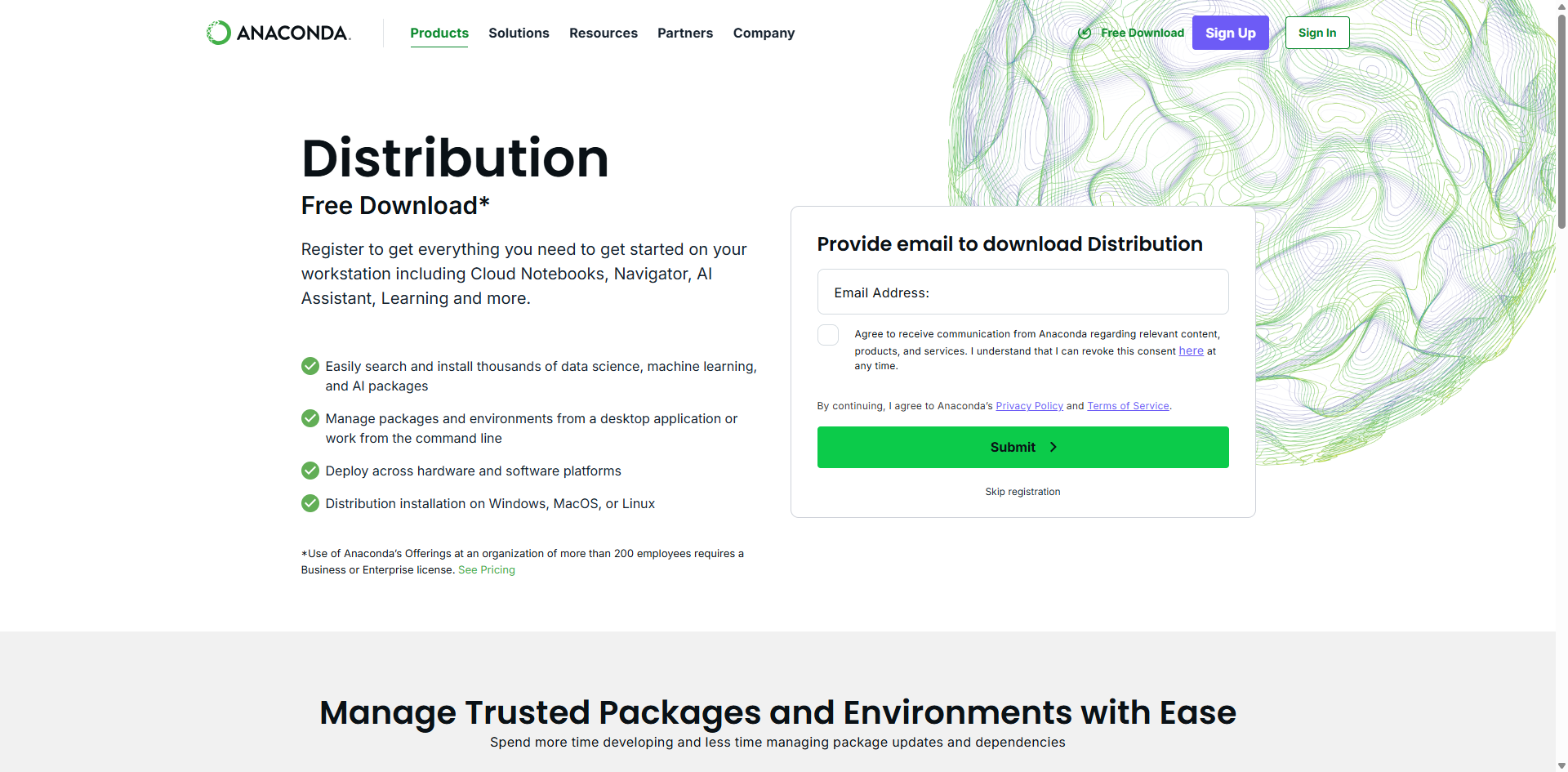
首先到Anaconda的官网当中找到miniconda的安装包,输入自己的邮箱即可直接进入
可以点击这里直接跳转到下载网址
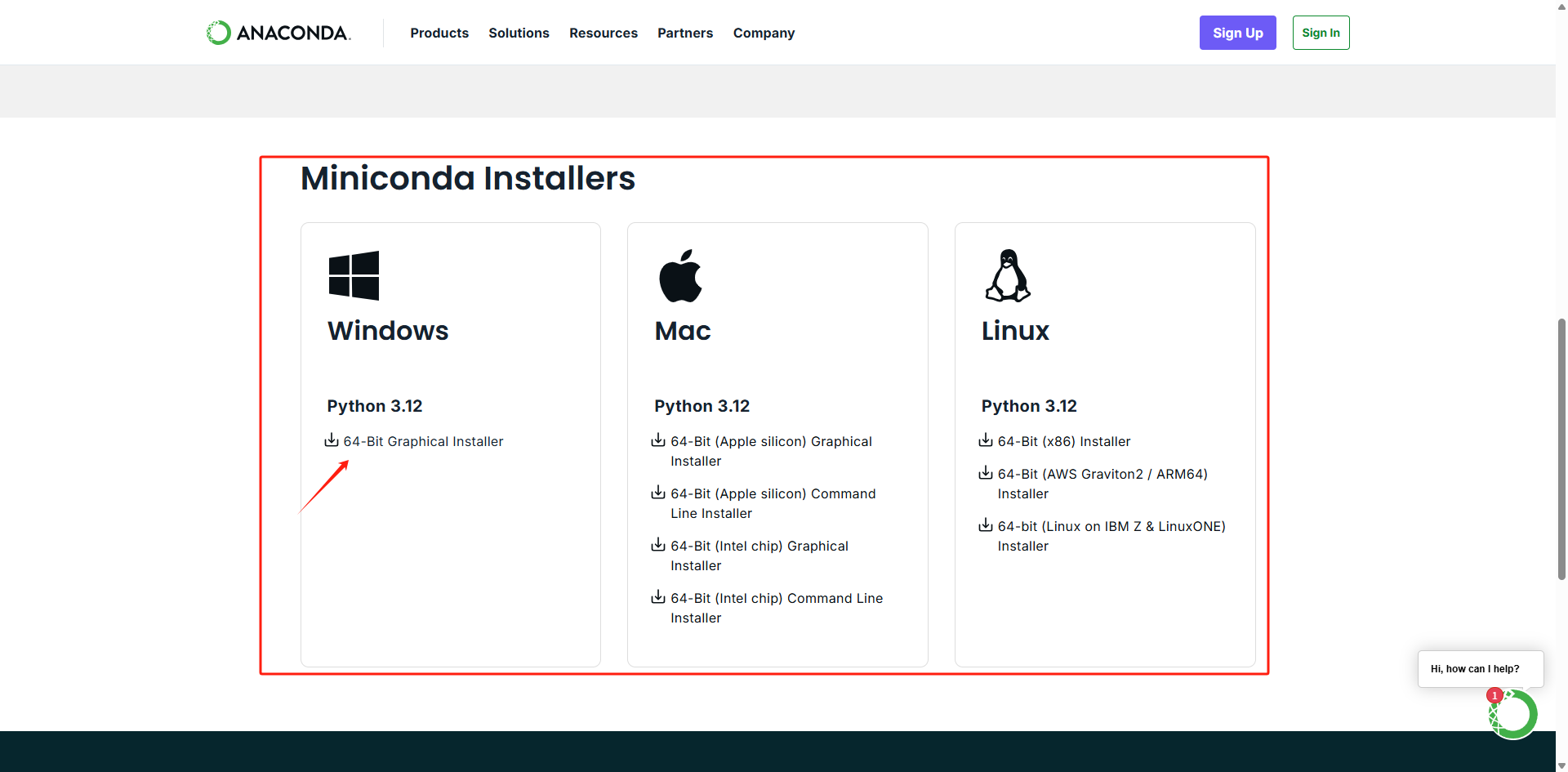
找到miniconda的安装包,根据系统不同选择不同的安装包
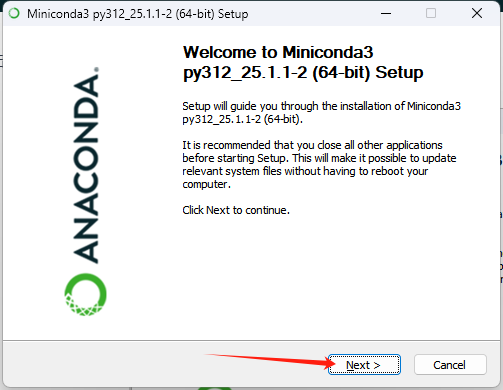
双击打开安装包如下,点击下一步,next>
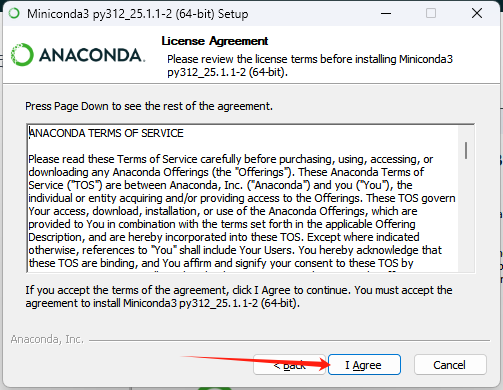
点击我同意 I agree
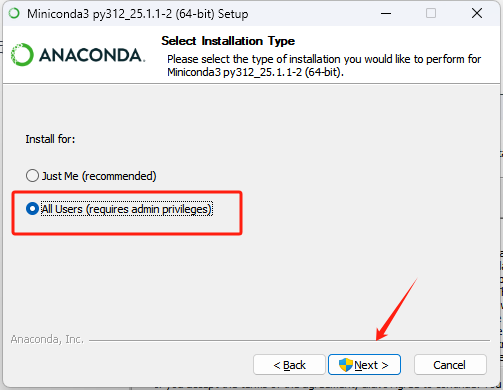
这里勾选all users,表示电脑上的所以账号都可以使用,Just me则只有当前电脑所处用户可以使用
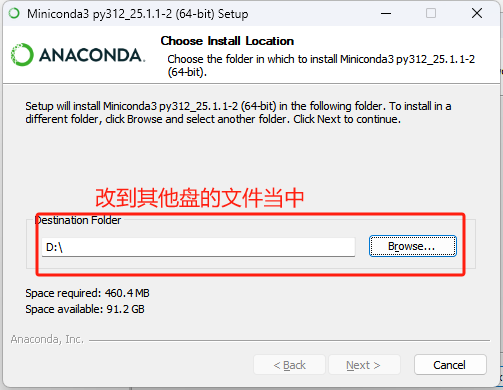
修改安装的文件路径,尽可能不要装在C盘
2.创建环境
使用快捷键win+r,输入cmd
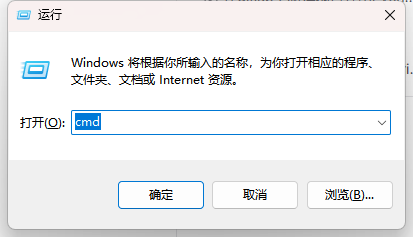
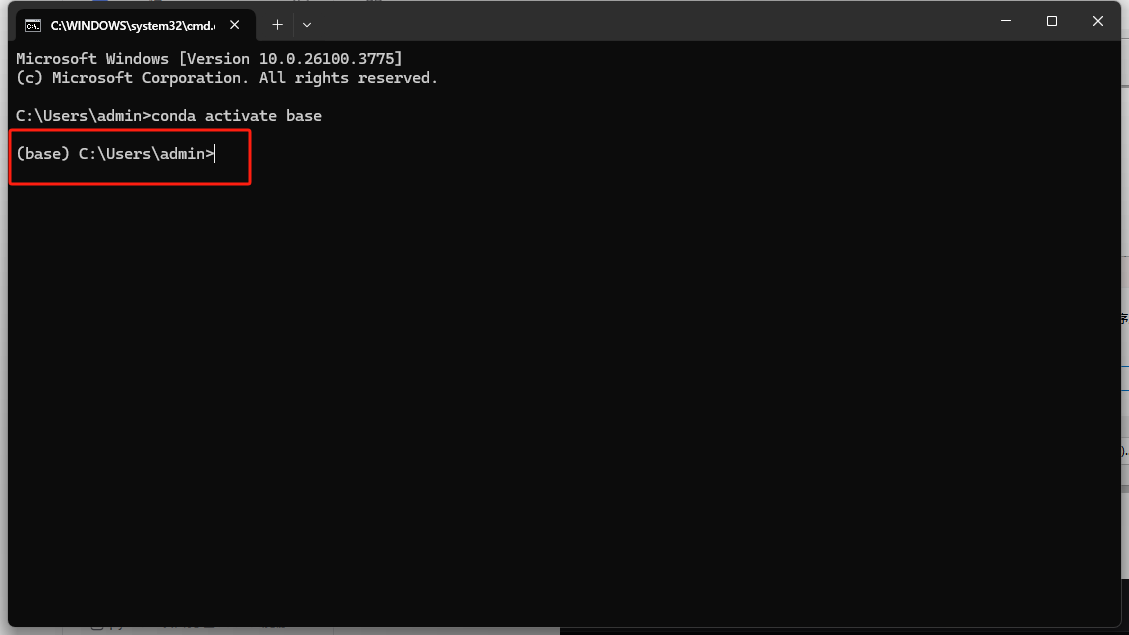
打开黑窗口后使用以下命令,启动基础环境,此时会出现(base),表示启动成功
conda activate base
使用以下指令即可创建一个新的环境
# 创建一个新的环境
conda create --name labelimg python=3.9

# 启动刚刚新建的环境
conda activate labelimg

# 安装labelimg
pip install labelimg -i https://pypi.tuna.tsinghua.edu.cn/simple

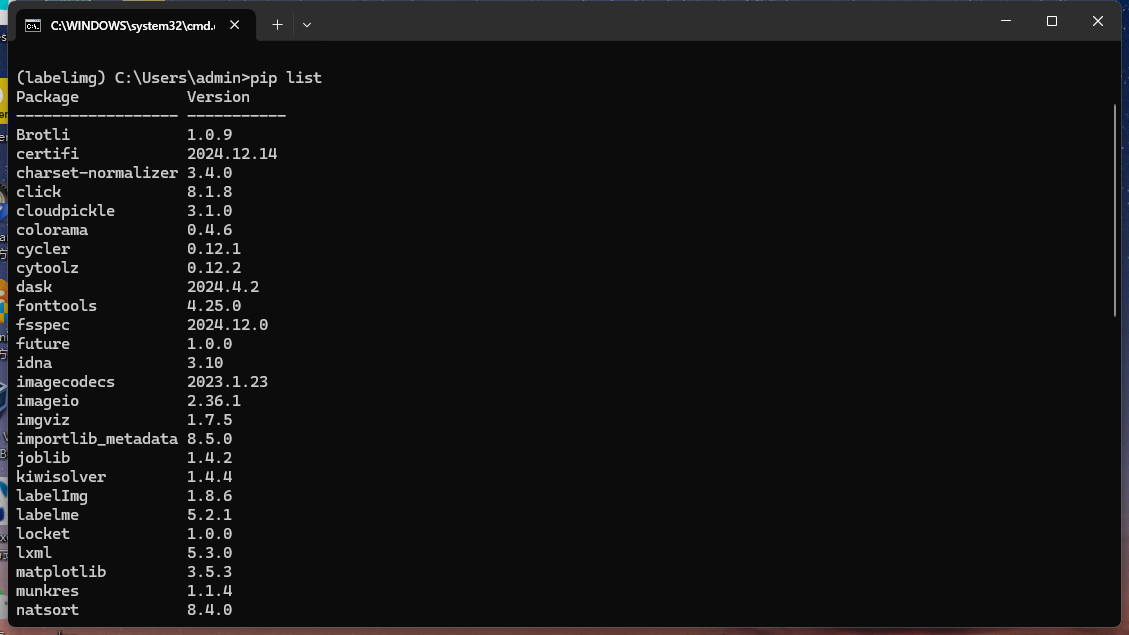
# 查看labelimg是否安装
pip list
3.启动labelimg
使用以下指令直接启动labelimg
labelimg

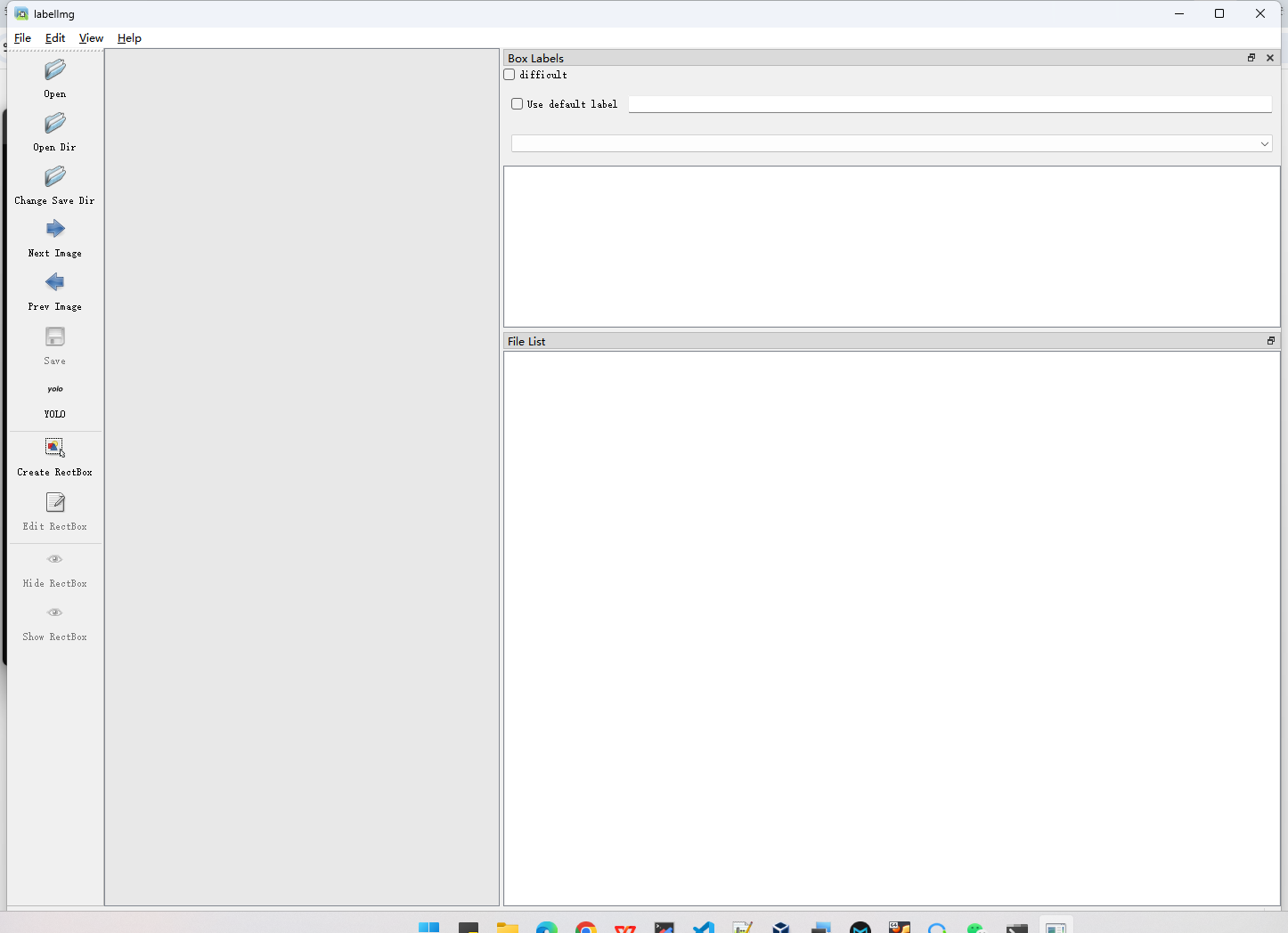
出现这个窗口就表示启动成功
4.labelimg的使用方法
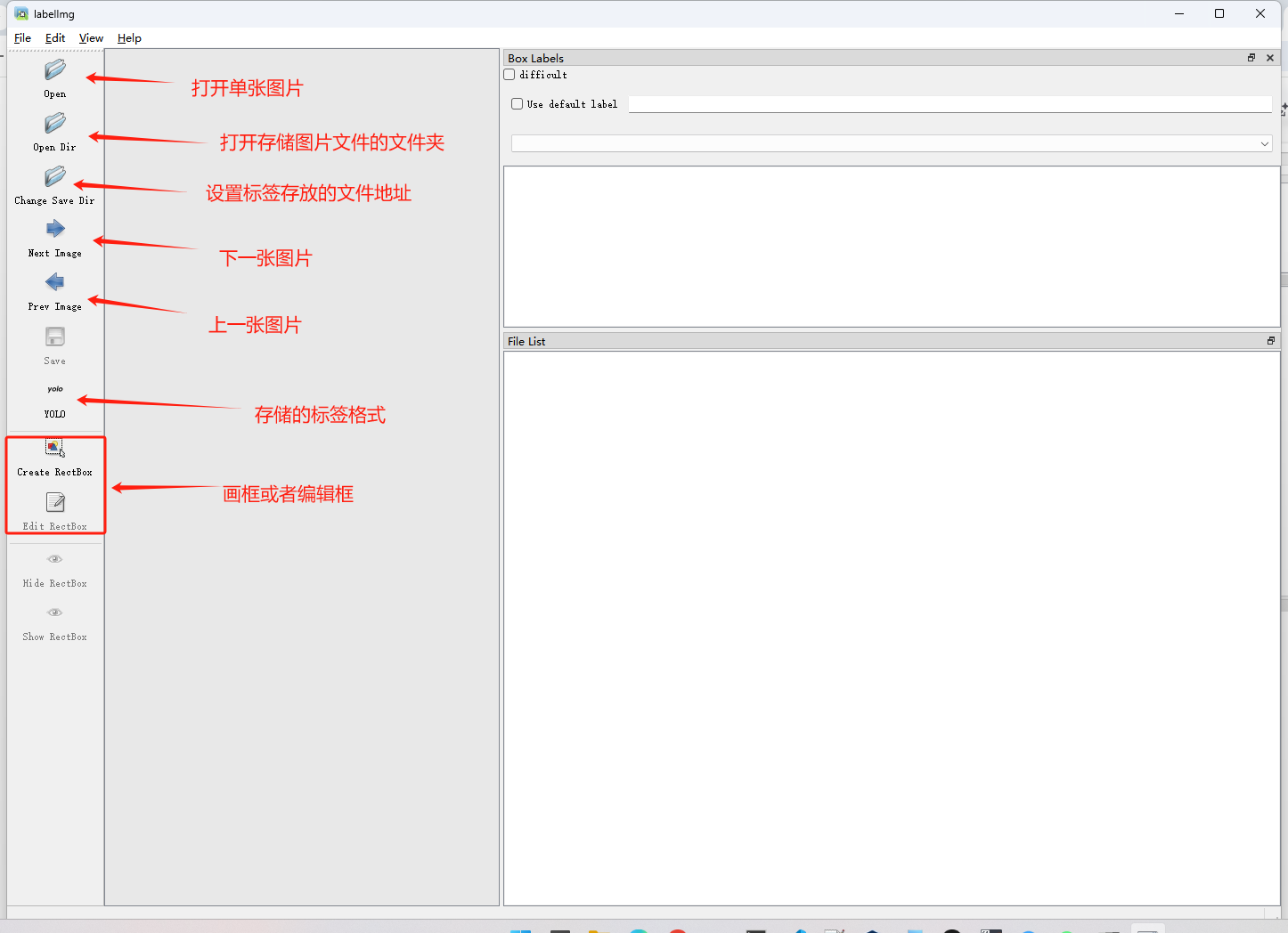
界面上的主要功能如上,存储的标签格式选择YOLO
一些快捷键
A:切换上一张图片
D:切换下一张图片
W:画框
Ctrl+j:由画框转换到编辑框
编辑框的情况下
Delete:删除框
5.标注结果
标注结果在你指定的文件夹下,该文件夹下还会有一个classes.txt文件存放所有的类别
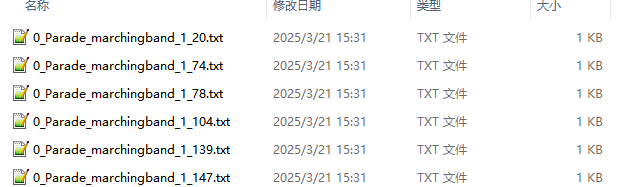
至此labelimg安装完成
6.安装labelme
可以和labelimg在相同的一个环境下使用以下指令进行安装
conda install pyqt

conda install pillow

pip install labelme==5.2.1
启动labelme指令
labelme
labelme和labelimg之间的区别就在于,labeme可以画出更多不同类型的标签,框,点,线,区域,但是labelme的标签只能保存为.xml文件后续需要做一次数据转换即可
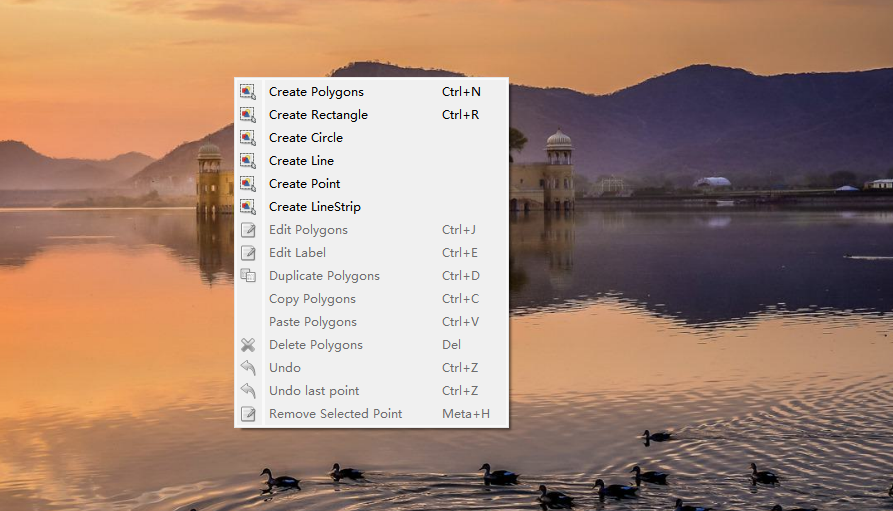
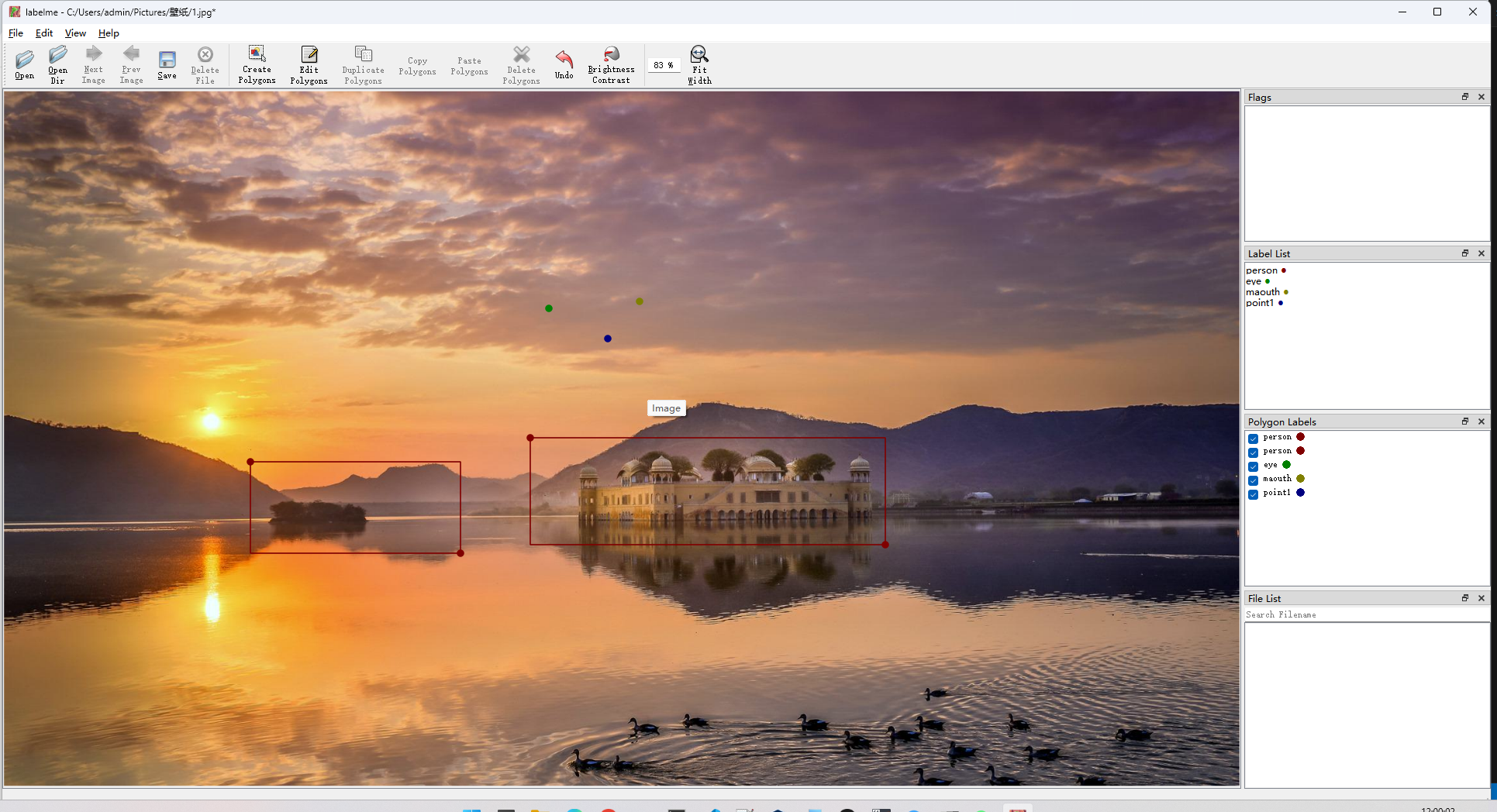
可以在Edit当中看到,或者鼠标右键也可以看到,标注情况可能如下